Aller au contenu
Parlons de votre projet
Création de site web

Connexion WordPress : l’URL de wp-admin

Connexion à WordPress : l'adresse wp-admin ou wp-login.php selon votre installation, et la marche à suivre quand le mot de passe ou l'accès est perdu.

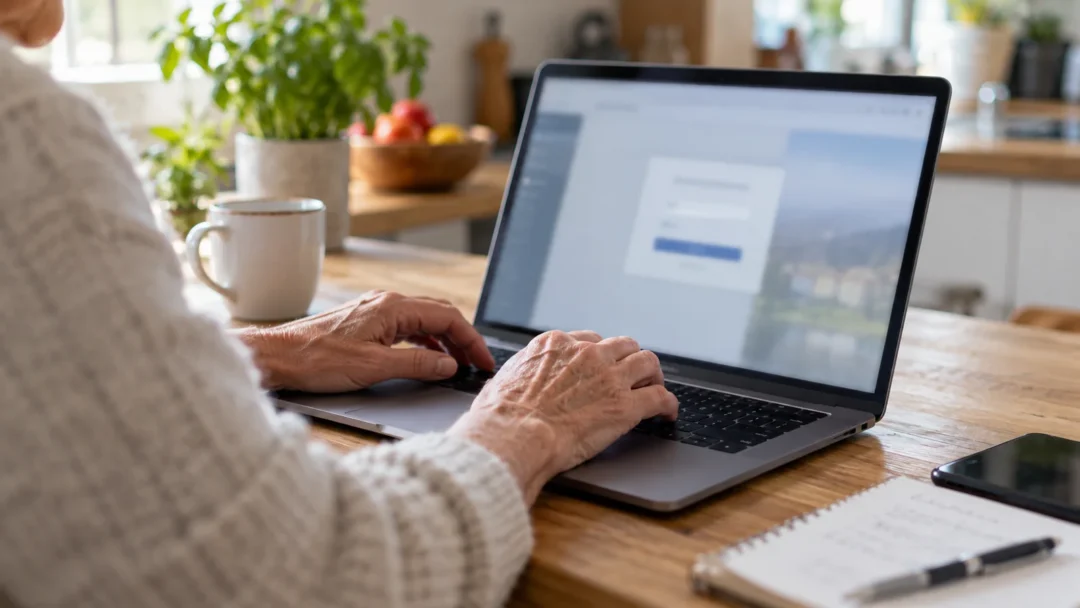
Des mains tapent sur un ordinateur portable affichant un formulaire de connexion.

Vous voulez modifier une page ou publier un article, et vous ne savez plus par où entrer. Le site ne montre aucun bouton de connexion, l'adresse que vous essayez renvoie une page introuvable, ou le mot de passe n'a jamais été noté par la personne qui a créé le site. C'est une situation courante, et elle se règle dans la grande majorité des cas en quelques minutes une fois que l'on sait quelle adresse utiliser.

La bonne adresse dépend de la manière dont votre site est installé. Le tableau ci-dessous couvre les cas rencontrés le plus fréquemment, puis vient la marche à suivre quand l'accès est perdu.

Connexion

Quelle adresse utiliser selon votre installation ?

Votre situation Adresse à essayer À savoir
Site WordPress installé chez un hébergeur votre-domaine.fr/wp-admin ou votre-domaine.fr/wp-login.php Les deux adresses mènent au même écran de connexion : /wp-admin redirige vers /wp-login.php si vous n'êtes pas connecté.
Site hébergé sur WordPress.com wordpress.com/log-in Le compte est celui de la plateforme, pas celui d'un hébergeur.
WordPress installé dans un sous-dossier votre-domaine.fr/dossier/wp-admin Ajoutez le nom du dossier où WordPress a été installé (un blog placé sous /blog/, par exemple).
Adresse de connexion modifiée par une extension de sécurité L'adresse choisie au moment du réglage Elle figure dans les réglages de l'extension ou dans l'e-mail de confirmation reçu à l'installation. Sans elle, passez par l'hébergeur.
Site avec une page de connexion propre au thème ou à l'entreprise L'adresse indiquée par la personne qui a créé le site Certains sites proposent une page dédiée, comme /connexion/, qui remplace l'adresse par défaut.

Accès perdu : l'ordre des vérifications

Avant de chercher une cause technique, parcourez ces étapes dans l'ordre. Elles règlent la majorité des blocages sans intervention sur le serveur.

  1. Vérifiez l'adresse exacte. Une faute dans le nom de domaine, un « http » au lieu de « https » ou l'oubli du dossier d'installation suffisent à afficher une page introuvable.
  2. Utilisez « Mot de passe oublié ? ». Ce lien, sous les champs de connexion, envoie un message de réinitialisation à l'adresse e-mail rattachée au compte. Saisissez l'identifiant ou cette adresse, puis suivez le lien reçu.
  3. Cherchez le message dans les courriers indésirables. Si rien n'arrive, l'adresse du compte n'est peut-être plus celle que vous croyez, ou l'envoi d'e-mails depuis le site ne fonctionne pas correctement.
  4. Testez un autre navigateur ou une fenêtre privée. Le message « les cookies sont bloqués » ou une boucle qui ramène sans cesse à l'écran de connexion viennent d'un cache ou de cookies du navigateur.
  5. Repérez une éventuelle extension de sécurité. Elle peut avoir limité les tentatives après plusieurs échecs ou bloqué votre adresse IP pour un temps. Attendre la fin du blocage règle le cas ; à défaut, l'hébergeur peut désactiver l'extension depuis le gestionnaire de fichiers.
  6. Passez par l'hébergeur. Plusieurs hébergeurs d'hébergement proposent un accès en un clic au tableau de bord, ou un outil de gestion de la base de données qui permet de remplacer l'adresse e-mail ou le mot de passe d'un compte. Faites une sauvegarde avant toute modification, et demandez de l'aide si vous ne l'avez jamais fait : une erreur à cet endroit peut bloquer tout le site.

Si la connexion est bloquée après une mise à jour ou l'installation d'une extension, l'origine est peut-être une erreur plus large : voir l'erreur critique WordPress et sa méthode de désactivation des extensions.

Ce que vous voyez une fois connecté

Le tableau de bord est la page d'accueil de l'administration. Le menu de gauche regroupe l'essentiel : Articles et Pages pour le contenu, Médias pour les images, Apparence pour le thème et les menus, Extensions pour les fonctions ajoutées, Utilisateurs pour les comptes et Réglages pour la configuration générale. Les rubriques visibles varient selon le rôle du compte : un rédacteur ne voit pas les mêmes menus qu'un administrateur (voir les rôles WordPress).

Si vous découvrez WordPress, le guide complet pour débuter reprend ces rubriques une à une.

Sécuriser la connexion sans se bloquer soi-même

La page de connexion est la première cible des tentatives d'intrusion automatisées. Quatre gestes la protègent sérieusement : un mot de passe long et unique, la double authentification, un compte nominatif pour chaque personne qui intervient sur le site, et la suppression des comptes qui ne servent plus. Les autres mesures sont détaillées dans 20 mesures pour sécuriser WordPress.

Changer l'adresse de connexion est une option, pas une protection à elle seule : elle réduit le bruit des tentatives automatiques, mais elle ne remplace ni le mot de passe ni la double authentification. Si vous la modifiez, notez la nouvelle adresse avec les autres accès du site, faute de quoi vous risquez de vous enfermer dehors. Ces accès font partie de ce qui vous appartient : voir qui est propriétaire de votre site internet.

Questions fréquentes

Connexion à WordPress : vos questions

Comment se connecter à l'administration de WordPress ?

Ajoutez /wp-admin à l'adresse de votre site, par exemple votre-domaine.fr/wp-admin, puis saisissez votre identifiant ou votre adresse e-mail et votre mot de passe. Pour un site hébergé sur WordPress.com, la connexion se fait depuis wordpress.com/log-in.

Quelle est la différence entre wp-admin et wp-login.php ?

/wp-login.php est la page où l'on saisit ses identifiants. /wp-admin est l'adresse du tableau de bord : si vous n'êtes pas connecté, WordPress vous renvoie automatiquement vers la page de connexion.

Je n'ai plus accès à l'administration : que faire ?

Vérifiez l'adresse, utilisez « Mot de passe oublié ? », testez un autre navigateur, puis contrôlez si une extension de sécurité bloque la connexion. Si rien ne fonctionne, l'hébergeur peut donner accès au tableau de bord ou à la base de données, sur sauvegarde préalable.

Faut-il changer l'adresse de connexion de WordPress ?

Ce n'est pas obligatoire. Cela réduit le nombre de tentatives automatiques, mais ne protège pas seul le site. Un mot de passe solide et la double authentification comptent davantage, et une adresse modifiée doit être notée quelque part.

Qui peut se connecter à mon site ?

Uniquement les comptes créés dans la rubrique Utilisateurs. Chaque compte a un rôle qui limite ses droits : administrateur, éditeur, auteur, contributeur ou abonné.

Mahatoky, consultant SEO et marketing digital

Écrit par

Consultant en marketing digital depuis janvier 2021, j’accompagne des entreprises en France, au Canada et dans les pays francophones, 100 % à distance : plus de 10 sites créés et plus de 30 accompagnements SEO & GEO.

Découvrir le profil de Mahatoky · L’agence Agent du WEB · Notre page « Création de site WordPress »

Accès bloqué à l'administration de votre site ?

Un dépannage consiste à retrouver la cause du blocage, rétablir l'accès et éviter que cela se reproduise, à distance.

Voir le dépannage urgent